
apply 申込申請(説明)
1. 利用申込入力例
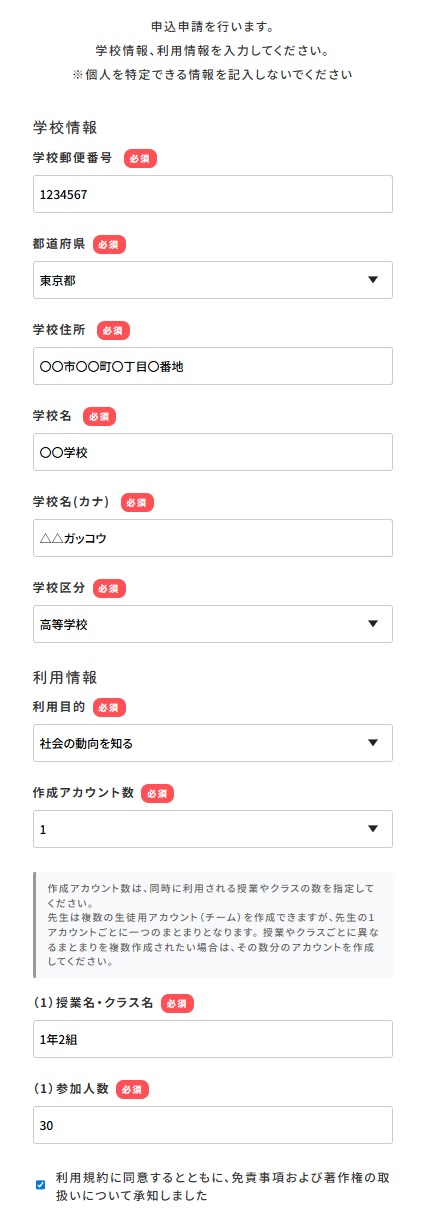
左図は利用申込情報の入力例です。
入力内容はすべて、学校情報のみを記入し、個人情報を入力しないように留意してください。
学校郵便番号はハイフンなし、半角数字で入力をしてください。
都道府県は、所属する学校の都道府県を選択してください。
学校住所は都道府県の後の住所を記載してください。
複数のクラスでこちらの学習シミュレーションを使用される場合は、作成アカウントの項目を変更して下さい。
参加人数には半角数字のみ記載をしてください。
作成アカウント以外の入力項目、およびコンプライアンス情報への同意は必須項目になっています。
全ての入力項目に回答をしてください。
2. 複数アカウントの場合の入力内容
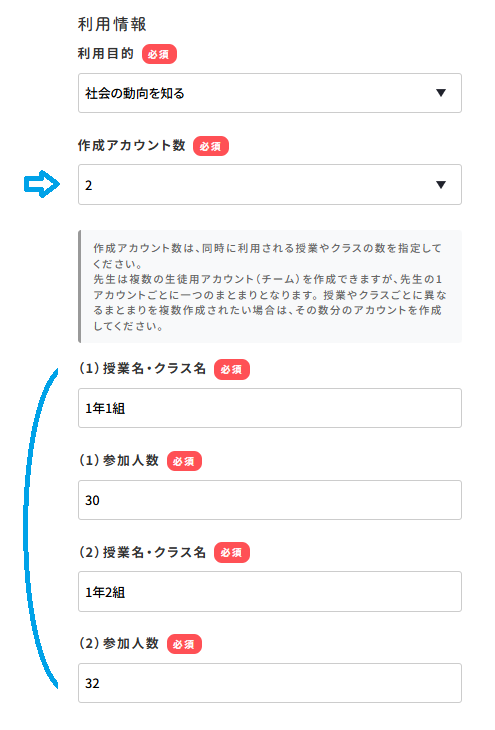
複数アカウントを同時に作成する場合、左図のように入力項目が増加します。
それぞれのアカウントを区別するために、それぞれに授業名・クラス名を記入してください。
また、参加人数はそれぞれの授業での参加人数を入力して下さい。
3. ダウンロードページ
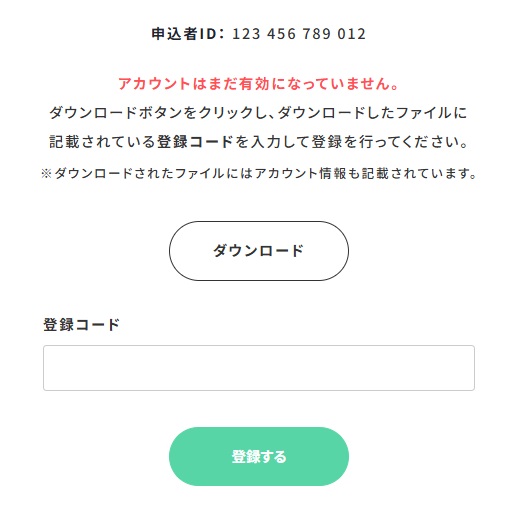
申込申請ボタンをクリックすると、このダウンロードページが表示されます。
ダウンロードボタンをクリックすると登録コードが記載されたテキストファイルがダウンロードされます。
テキストファイルに記載された登録コードを入力して登録するボタンをクリックすると、申込申請が完了します。
4. ダウンロードされるテキストファイルの内容
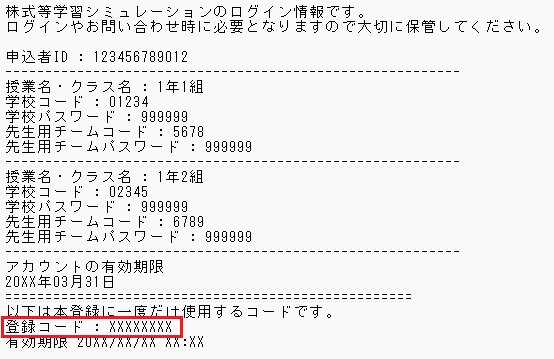
登録コードはテキストファイルの一番下に記載されています。
登録コードの有効期限は1時間です。 有効期限を過ぎてしまうとアカウントの有効化ができなくなり、もう一度申し込みの入力からになりますので、ご注意ください。
このテキストファイルには授業名・クラス名ごとのアカウント情報(学校コード、学校パスワード、チームコード、チームパスワード)も記載されています。
※登録コードを入力することでこのアカウントが有効になります。
このファイルは再発行できません。 必ずバックアップを取り、大切に保管してください。
アカウントは今年度のみ使用可能であり、アカウントの有効期限を過ぎてしまうとログインできなくなります。
5. 申し込み完了
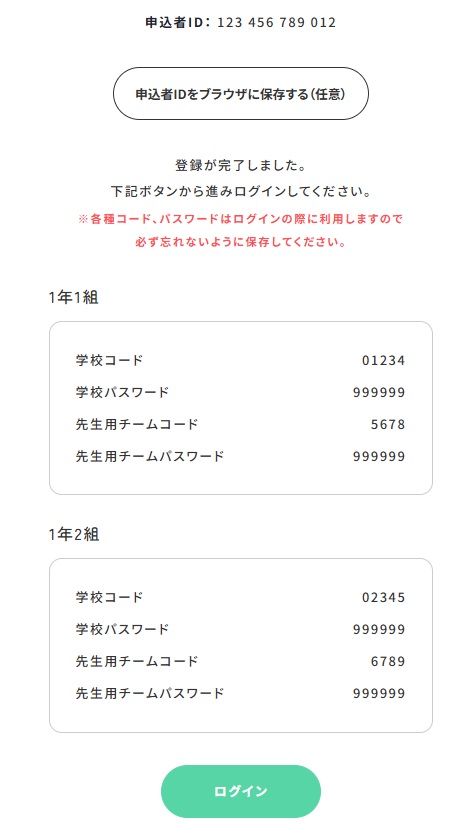
登録コードを入力して登録するボタンをクリックすると、申し込みが完了します。
表示されているアカウントでログインできるようになります。
※テキストファイルに記載の内容と同じです。
なおアカウントを忘れたときの確認には申込者IDが必要になります。
申込者IDをブラウザに保存するボタンをクリックするとブラウザに保存できます。
任意ですが、保存することをお勧めします。
Copyright © J-FLEC All Rights Reserved.